فهرست مطالب
ثبتنام و ورود
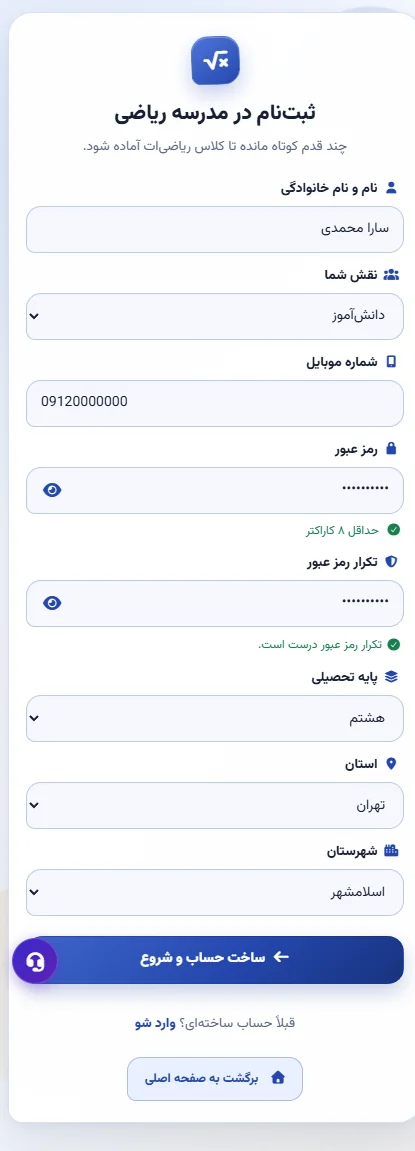
برای شروع، ابتدا باید یک حساب کاربری دانشآموزی بسازید:
- از صفحه اصلی سایت روی ثبتنام بزنید.
- نام و نام خانوادگی، شماره تلفن همراه، رمز عبور و تکرار آن را وارد کنید.
- در قسمت «نقش شما»، گزینه دانشآموز را انتخاب کنید.
- پایه تحصیلی و، برای پایههای دهم تا دوازدهم، رشته خود را انتخاب کنید. استان و شهرستان را هم مشخص کنید و دکمه ثبتنام را بزنید.
- کد تأیید پیامکی (OTP) که به شمارهتان ارسال میشود را در صفحه بعد وارد کنید تا ثبتنام نهایی شود.
- از این پس برای ورود، به صفحه ورود بروید و با همان شماره تلفن و رمز عبور وارد شوید.
عضویت در کلاس
بدون عضویت در کلاسِ معلم خود، به تمرین، تکلیف و آزمون آن کلاس دسترسی نخواهید داشت. عضویت به دو روش انجام میشود:
- از طریق لینک کلاس: معلم یک لینک اختصاصی کلاس در اختیار شما میگذارد (مثلاً در گروه یا پیام کلاس). با باز کردن لینک و تکمیل ثبتنام، بهطور خودکار عضو کلاس میشوید.
- از طریق دعوتنامه: اگر معلم شماره تلفن شما را مستقیماً به کلاس اضافه کرده باشد، یک دعوتنامه در بخش «دعوتنامههای عضویت در کلاس» در داشبورد شما ظاهر میشود. کافی است روی تأیید بزنید تا عضو کلاس شوید (یا رد اگر دعوت مربوط به شما نیست).
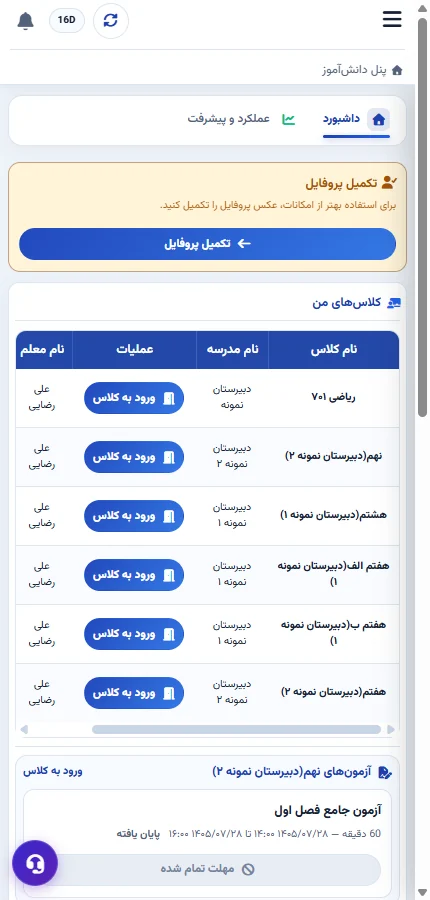
علاوه بر کلاسهای اختصاصی، در بخش «کلاسهای عمومی» داشبورد، کلاسهای سراسری بر اساس پایه تحصیلی نمایش داده میشوند که همه دانشآموزان بهصورت خودکار به آنها دسترسی دارند.
انجام تمرینها
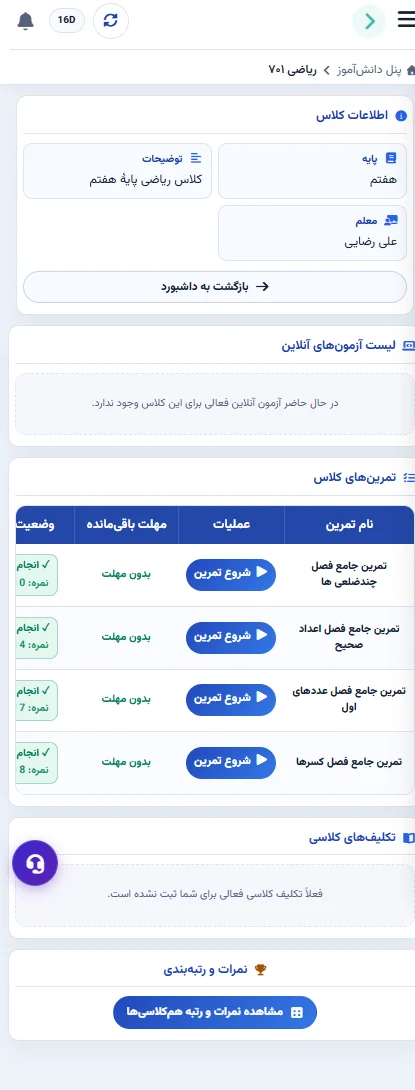
معلم شما تمرینهای مختلفی را برای کلاس فعال میکند که در صفحه کلاس، همراه با عنوان، سطح دشواری و مهلت (در صورت وجود) نمایش داده میشوند.
- وارد داشبورد شوید و از «کلاسهای من»، وارد کلاس موردنظر شوید.
- از لیست تمرینهای فعال، تمرین موردنظر را انتخاب و شروع کنید.
- در صورت وجود جزوه یا لینک آموزشی برای آن تمرین، پیش از پاسخدادن آن را مطالعه کنید.
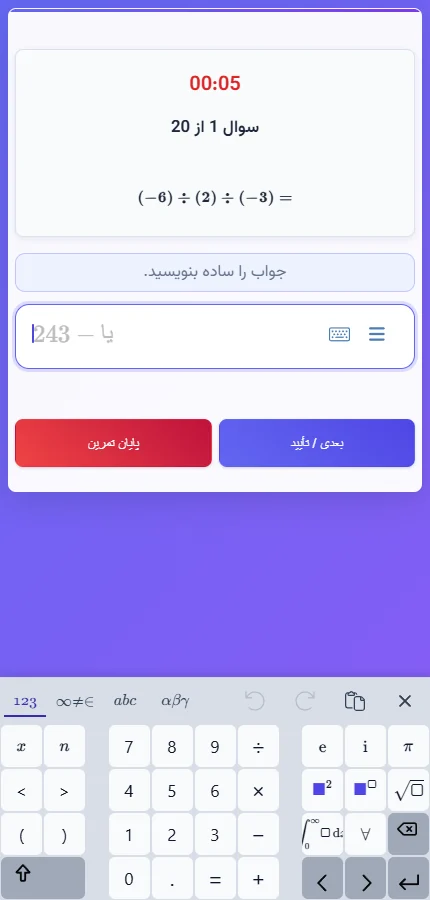
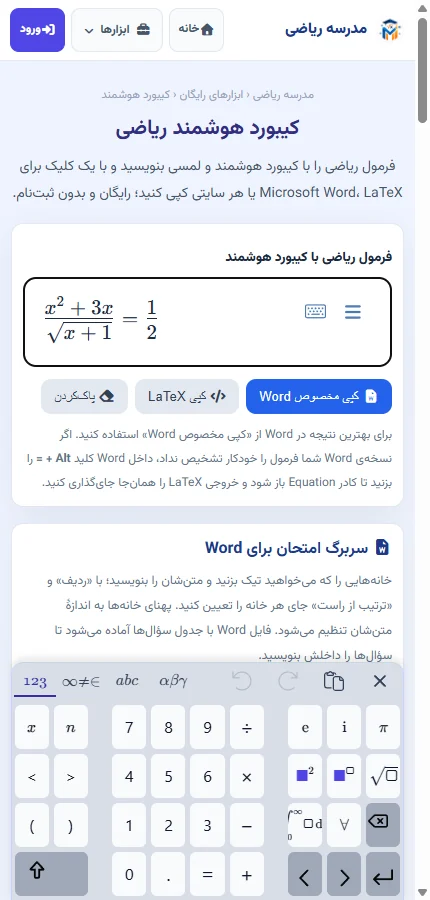
- برای فرمولنویسی (کسر، توان، رادیکال و…) از کیبورد اختصاصی ریاضی استفاده کنید؛ نیازی به نرمافزار جانبی نیست.
- در تمرینهایی که نیاز به نوشتن پاسخ روی برگه دارند، عکس پاسخ خود را آپلود کنید.
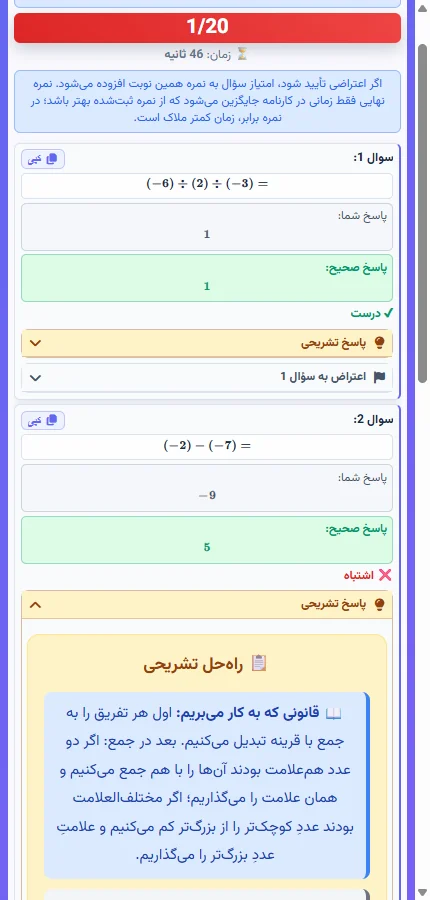
- در تمرینهایی که تصحیح خودکار دارند، پس از ثبت پاسخ نتیجه و در صورت وجود، راهحل نمایش داده میشود. پاسخهایی که نیاز به بررسی معلم دارند پس از تصحیح او نمره میگیرند.
تکلیفهای کلاسی
تکلیف کلاسی را معلم بررسی و نمرهگذاری میکند. معلم میتواند برای آن مهلت تعیین کند؛ بعضی تکلیفها بدون مهلت هستند.
- در صفحه کلاس، بخش «تکلیفهای کلاسی» را ببینید؛ عنوان، توضیحات و مهلت یا عبارت «بدون مهلت» آنجا نمایش داده میشود.
- از پاسخ خود عکس بگیرید یا تصویرها را از گالری انتخاب کنید و در صفحه تکلیف بفرستید. فرمتهای JPG، PNG و WebP پذیرفته میشوند و میتوانید چند تصویر ارسال کنید.
- پس از بررسی توسط معلم، نمره تکلیف ثبت میشود و از فهرست «در انتظار» خارج میشود.
- اگر معلم درخواست ارسال مجدد بدهد، دلیل آن را در صفحه تکلیف میبینید و میتوانید پاسخ تازه بفرستید؛ پس از پایان مهلت اصلی، معلم برای این کار مهلت اضافه تعیین میکند.
شرکت در آزمون آنلاین
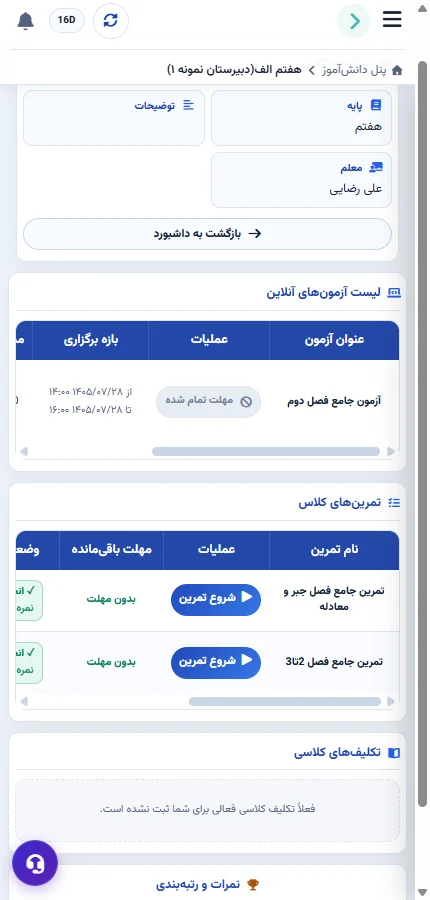
آزمونهای آنلاین کلاس در همان صفحه کلاس، در بخش «لیست آزمونهای آنلاین» دیده میشوند؛ هر آزمون یکی از این وضعیتهای زمانی را دارد:
- هنوز شروع نشده: آزمون در بازه تعیینشده توسط معلم هنوز باز نشده؛ یک شمارشمعکوس تا زمان شروع نمایش داده میشود.
- فعال: آزمون باز است و میتوانید با زدن دکمه شروع، وارد آزمون شوید. مدتزمان مجاز و زمان باقیمانده تا پایان بازه نمایش داده میشود.
- پایان یافته: بازه برگزاری تمام شده و دیگر امکان شرکت نیست.
هنگام آزمون:
- تایمر آزمون را زیر نظر داشته باشید؛ با پایان زمان، آزمون بهطور خودکار بسته میشود.
- به سؤالات پاسخ دهید (تستی یا تشریحی؛ در سؤالات تشریحی میتوانید عکس پاسخ خود را بارگذاری کنید).
- پیش از پایان زمان، پاسخهای خود را ثبت نهایی کنید.
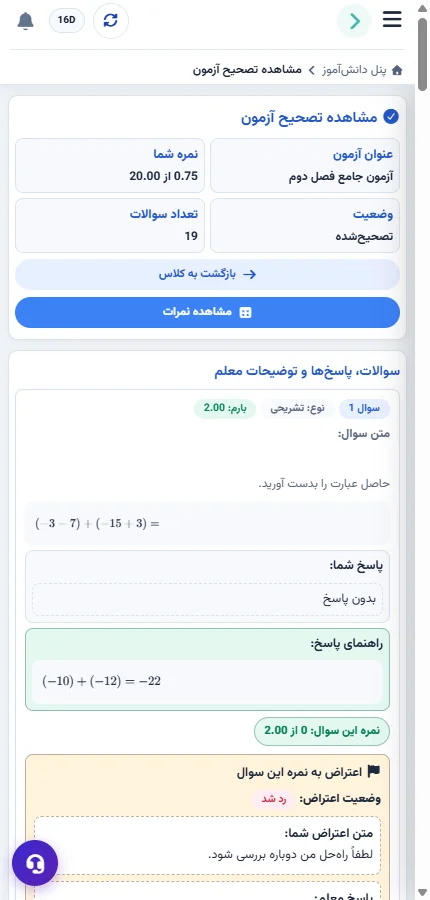
- پس از ثبت پاسخها، بخش تستی تصحیح میشود و نتیجه سؤالهای تشریحی پس از بررسی معلم نهایی میشود. نمایش نتیجه و برگه تصحیح به تنظیمات آزمون و اجازه معلم بستگی دارد.
- اگر دیدن برگه تصحیح و ثبت اعتراض برای آزمون فعال باشد، میتوانید تا پایان مهلت تعیینشده به نمره هر سؤال اعتراض کنید و وضعیت بررسی را همانجا ببینید.
نمرات، رتبهبندی و پیشرفت
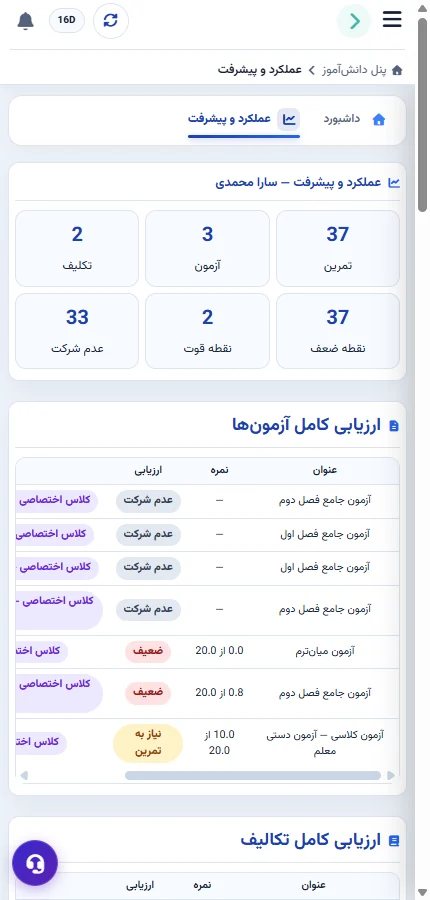
- از منوی پنل دانشآموز، «عملکرد و پیشرفت» را باز کنید تا گزارش تمرینها، تکلیفها و آزمونهای خود را ببینید.
- در صفحه کلاس، از بخش «نمرات و رتبهبندی» نمرات و جایگاه خود را در همان کلاس بررسی کنید.
- جزئیات هر فعالیت و وضعیت تصحیح آن را از صفحه مربوط به همان تمرین، تکلیف یا آزمون دنبال کنید.
اطلاعیهها و اعلانهای کلاسی
آیکون زنگ در بالای داشبورد دو نوع پیام برای شما نمایش میدهد:
- اطلاعیههای عمومی: پیامهایی که مدیریت سامانه برای همه دانشآموزان ارسال میکند.
- اعلانهای کلاسی: رویدادهای مربوط به کلاسهای شما مثل فعالشدن تمرین یا تکلیف جدید، فعالشدن آزمون، یا تصحیحشدن برگه آزمون.
در صورت وجود پیام خواندهنشده، این پنجره بهطور خودکار هنگام ورود به داشبورد باز میشود.
تنظیمات حساب کاربری
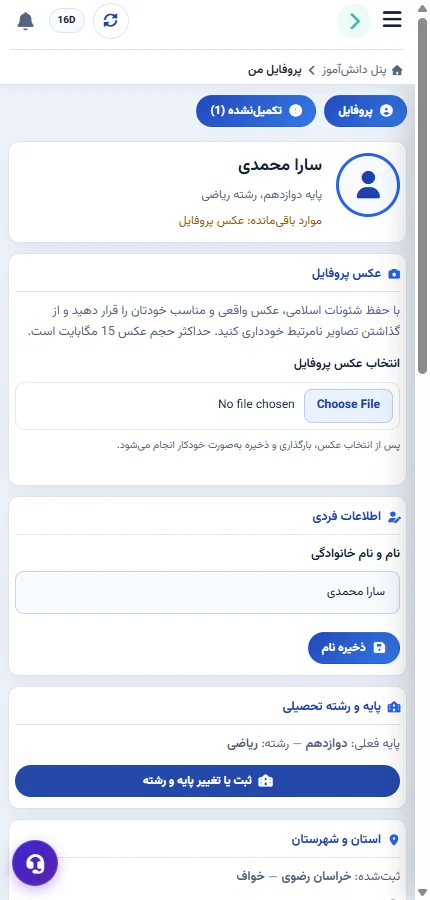
از منوی پنل، «پروفایل من» را باز کنید. در این صفحه میتوانید:
- عکس پروفایل و نام و نام خانوادگی خود را ثبت یا ویرایش کنید.
- پایه و رشته تحصیلی و استان و شهرستان را تکمیل یا تغییر دهید. تغییر پایه ممکن است دادههای کلاسهای عمومی قبلی شما را حذف کند؛ هشدار صفحه تغییر پایه را پیش از تأیید بخوانید.
- شماره حساب را با دریافت کد تأیید تغییر دهید و تعیین کنید شماره شما برای معلم نمایش داده شود یا مخفی بماند.
- رمز عبور را با وارد کردن رمز فعلی تغییر دهید.
پشتیبانی و رفع مشکل
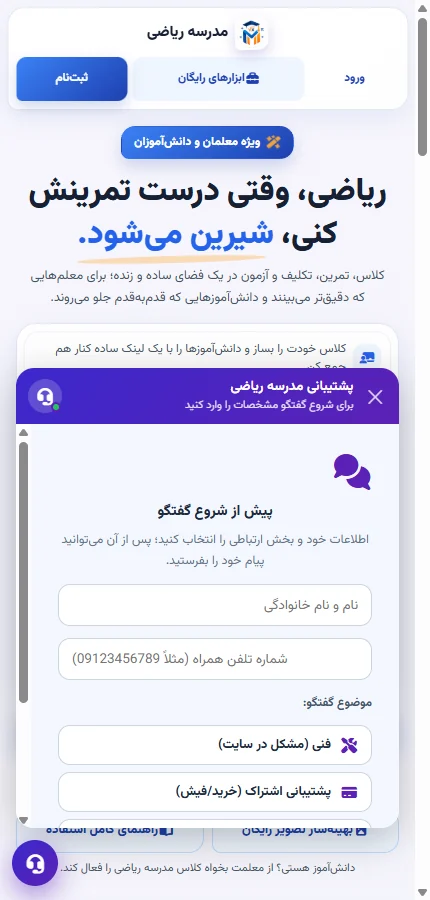
در هر صفحه از سامانه (چه وارد شده باشید چه نه)، یک دکمه شناور پشتیبانی در گوشه پایین صفحه وجود دارد:
- روی آیکون هدفون در گوشه صفحه بزنید.
- اگر هنوز وارد حساب خود نشدهاید، ابتدا نام و شماره تلفنتان را وارد کنید.
- بالای گفتگو، موضوع را انتخاب کنید: «فنی» (مشکل در سایت)، «پشتیبانی اشتراک» (خرید/فیش/تمدید)، «پشتیبانی عضویت» (حساب کاربری) یا «سطح دسترسی» (نقشها و مجوزهای حساب). تا قبل از ارسال اولین پیام میتوانید موضوع را عوض کنید و بعد از آن، بالای پنجره همیشه نشان میدهد با کدام بخش در حال گفتگو هستید.
- پیام خود را بنویسید و ارسال کنید؛ پاسخ پشتیبانی بهصورت زنده در همان پنجره نمایش داده میشود.
- هر وقت مشکلتان حل شد، با دکمه بستن گفتگو بالای پنجره، گفتگو را ببندید تا برای موضوع بعدی از اول شروع کنید.
اگر پشتیبانی از شما مدرک بخواهد، گزینه «ارسال مدارک درخواستی پشتیبانی» در منوی پنل ظاهر میشود و میتوانید فایل خواستهشده را همانجا ارسال کنید.
اشتراک، کیف پول و پرداخت
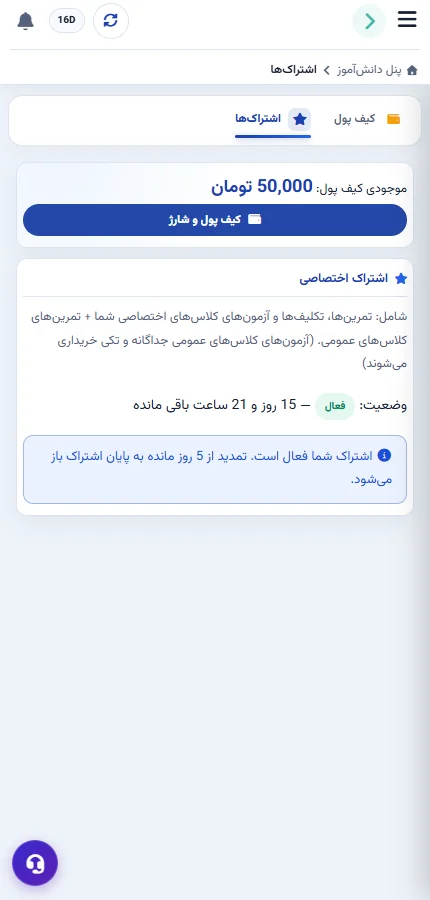
اگر کلاس یا آزمونی نیاز به اشتراک داشته باشد، سامانه بهطور خودکار شما را به صفحه خرید هدایت میکند:
- اشتراک: اشتراک اختصاصی، تمرینها، تکلیفها و آزمونهای عادی کلاسهای اختصاصی و تمرینهای کلاسهای عمومی را پوشش میدهد. آزمونهای کلاس عمومی یا آزمونهای پولی معلم ممکن است جداگانه فروخته شوند.
- دوره رایگان: اگر دوره رایگان سراسری فعال باشد، برای اشتراک ماهانه نیازی به خرید یا تمدید نیست و فروش آن تا پایان این دوره بسته است.
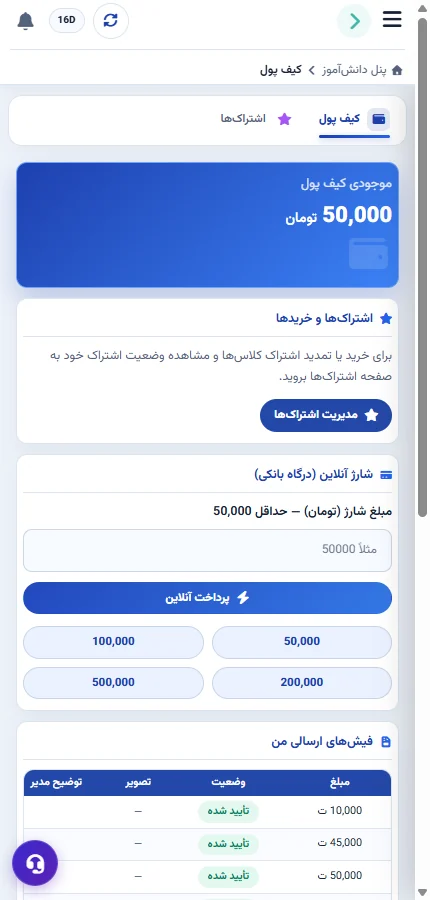
- پرداخت آنلاین: اگر درگاه بانکی فعال باشد، با زدن دکمه پرداخت به صفحه امن بانک منتقل میشوید و بعد از پرداخت، اشتراک بلافاصله فعال میشود.
- کارت به کارت: در صورت فعال بودن، مبلغ را به شماره کارت نمایشدادهشده واریز و عکس فیش را در صفحه پرداخت آپلود کنید؛ پس از تأیید، خرید اعمال میشود و سابقه فیش را میتوانید در صفحه کیف پول ببینید.
- کیف پول: اگر موجودی کافی باشد، دکمه «پرداخت از کیف پول» در صفحه پرداخت نمایش داده میشود؛ در پرداخت بانکی نیز موجودی کیف پول از مبلغ کم میشود. موجودی و گردش حساب از بخش «کیف پول» پنل در دسترس است.
- تمدید: وقتی بازه تمدید باز شود، میتوانید اشتراک را تمدید کنید؛ مدت خریداریشده به انتهای اشتراک فعلی اضافه میشود. اگر تخفیف تمدید فعال باشد، بنر آن در داشبورد نمایش داده میشود.
ابزارهای رایگان و امکانات کاربردی
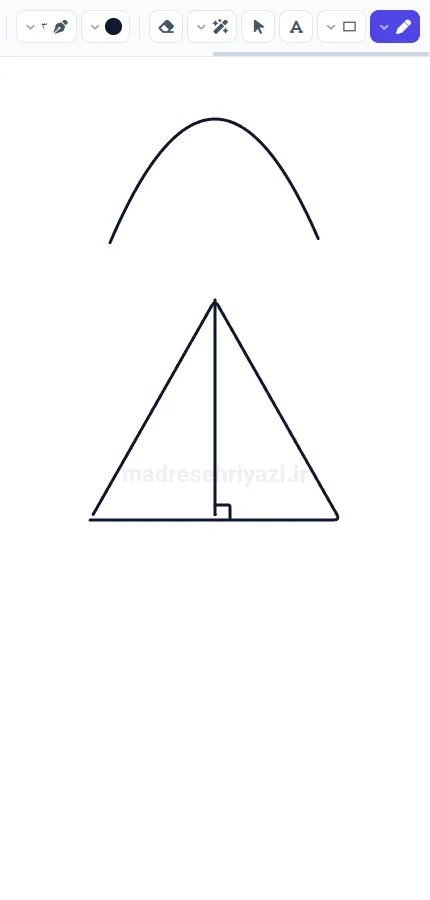
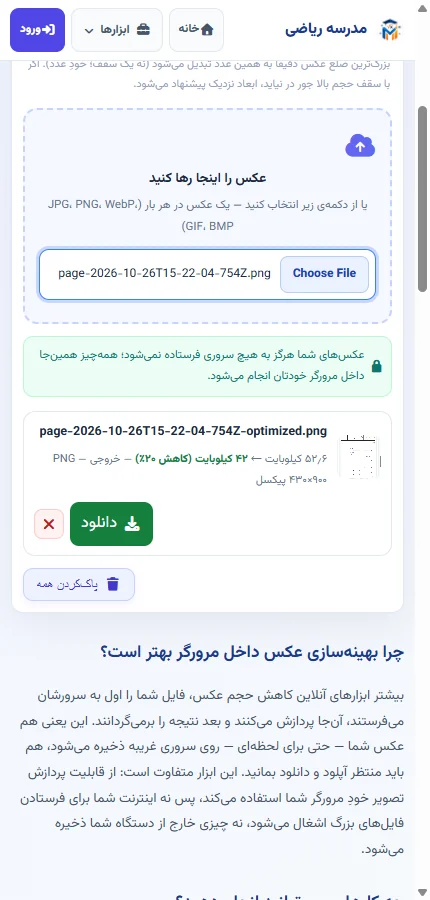
- ابزارهای رایگان: از صفحه اصلی سایت به کیبورد ریاضی، تختهسفید و بهینهساز تصویر دسترسی دارید.
- اپ اندروید: از صفحهٔ دانلود اپ مدرسه ریاضی اپ را نصب کنید تا سایت با یک لمس و تمامصفحه باز شود؛ همهٔ امکانات همان سایت است و با بهروزرسانی سایت، اپ هم خودکار بهروز است.
- بزرگنمایی عکسها: تصویرهای قابل باز شدن، مانند عکس پاسخ تکلیف، با کلیک بزرگ میشوند و دکمه «بستن» آنها را میبندد.
معلم هستید؟
راهنمای کامل ساخت کلاس، طراحی آزمون و مدیریت دانشآموزان را ببینید.