فهرست مطالب
ثبتنام و ورود
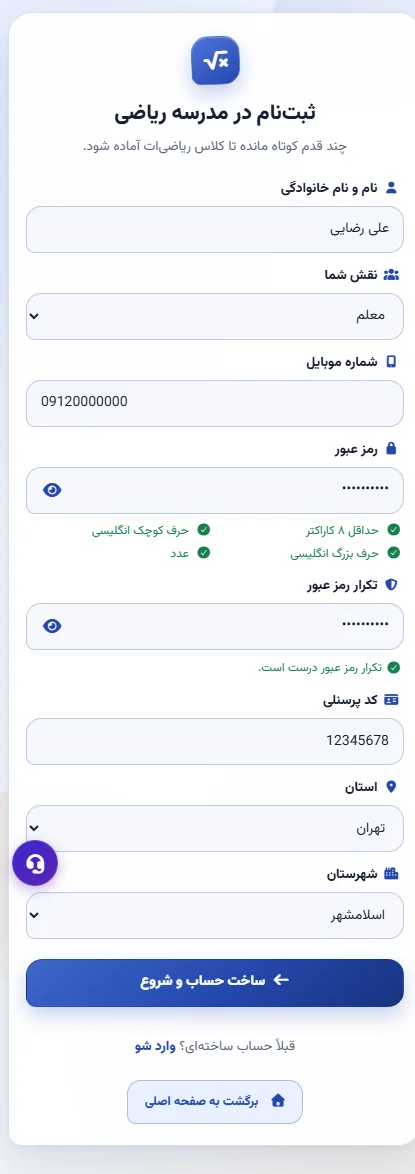
- از صفحه اصلی سایت روی ثبتنام بزنید.
- نام و نام خانوادگی، شماره تلفن همراه و رمز عبور را وارد کنید.
- در قسمت «نقش شما»، گزینه معلم را انتخاب کنید؛ در این حالت فیلد «کد پرسنلی» ظاهر میشود و باید آن را وارد کنید.
- استان و شهرستان محل تدریس خود را انتخاب و ثبتنام را نهایی کنید.
- کد تأیید پیامکی ارسالشده را وارد کنید تا حساب فعال شود.
- برای دفعات بعد، از صفحه ورود با شماره تلفن و رمز عبور وارد پنل معلم شوید.
ساخت کلاس
هر کلاس، فضای مستقلی برای تمرین، تکلیف و آزمون دانشآموزان شماست.
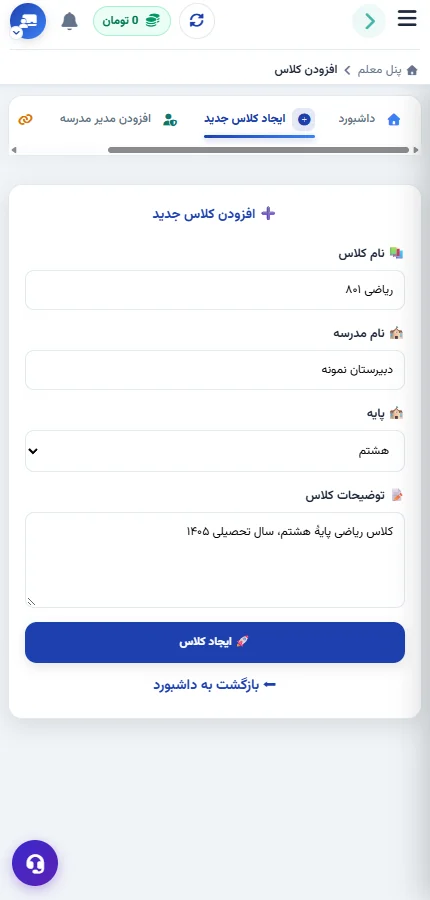
- در پنل معلم، «ایجاد کلاس جدید» را باز کنید.
- نام کلاس، پایه تحصیلی، نام مدرسه و توضیحات کلاس را وارد کنید؛ برای پایه دهم به بالا رشته تحصیلی را نیز انتخاب کنید.
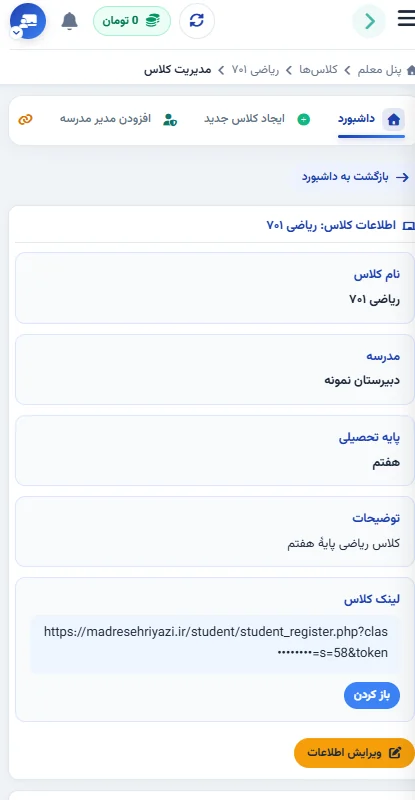
- پس از ساخت کلاس، یک لینک اختصاصی عضویت برای همان کلاس ساخته میشود.
- این لینک را از طریق پیامرسان یا گروه کلاسی با دانشآموزان به اشتراک بگذارید تا با باز کردن آن، عضو کلاس شوند.
- در هر زمان میتوانید از صفحه «مدیریت کلاس»، نام، پایه و توضیحات کلاس را ویرایش کنید.
مدیریت دانشآموزان کلاس
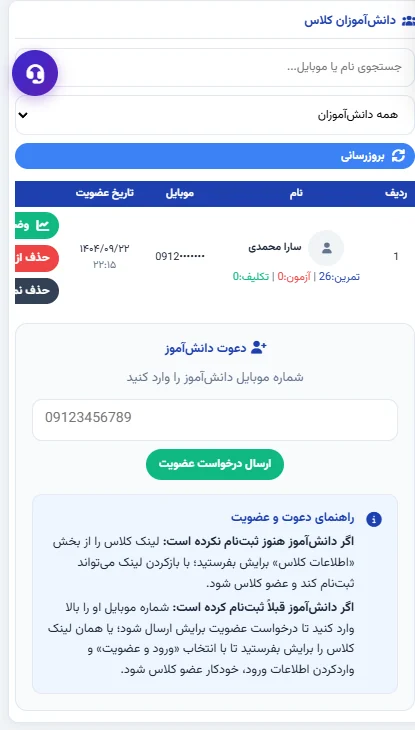
در صفحه «مدیریت کلاس» علاوه بر اطلاعات کلی کلاس و لینک عضویت، فهرست دانشآموزان با وضعیت آنلاین/آفلاین و آخرین بازدید نمایش داده میشود.
- برای دعوت مستقیم یک دانشآموز (بدون نیاز به لینک)، شماره تلفن او را در بخش «افزودن دانشآموز» وارد کنید؛ یک دعوتنامه برایش ارسال میشود که باید از داشبورد خودش تأیید کند.
- با استفاده از نوار جستجو و فیلتر بالای فهرست دانشآموزان، میتوانید بهسرعت دانشآموز موردنظر را پیدا کنید.
- در صورت نیاز، امکان حذف یک دانشآموز یا پاککردن نمرات او از کلاس نیز در همین صفحه وجود دارد.
فعالسازی تمرینها
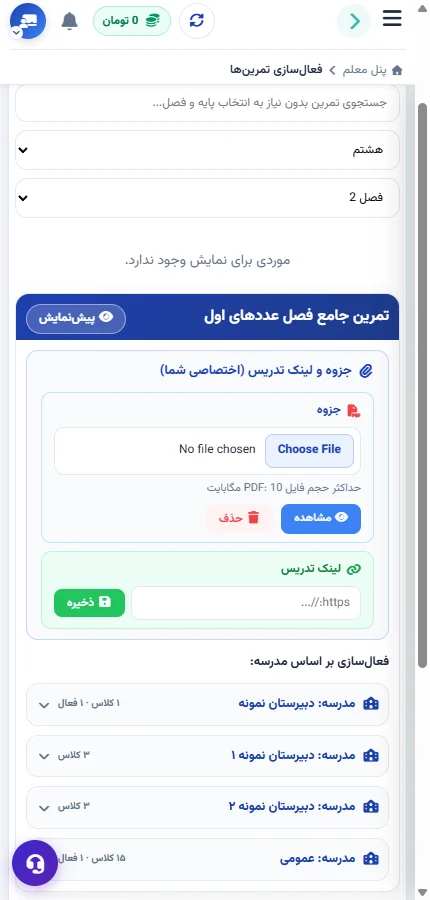
- از منوی پنل معلم، «فعالسازی تمرین» را باز کنید.
- تمرین را با جستجو یا انتخاب پایه و فصل پیدا کنید؛ تمرینهای ترکیبی نیز در بخش جداگانه همین صفحه قرار دارند.
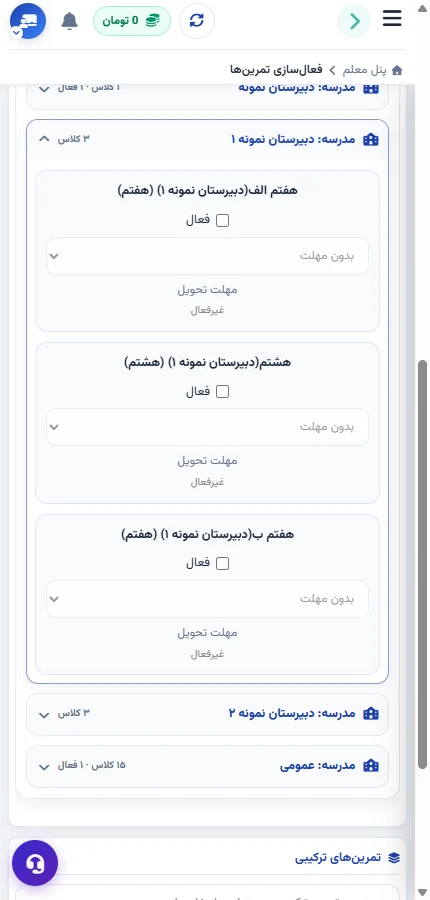
- تمرین موردنظر را برای کلاس خود فعال کنید.
- در صورت نیاز، برای هر تمرین میتوانید مهلت انجام (ددلاین) تعیین کنید؛ پس از گذشت مهلت، تمرین بهطور خودکار برای دانشآموزان غیرفعال میشود.
- میتوانید جزوه یا لینک آموزشی اختصاصی برای هر تمرین آپلود/تنظیم کنید تا پیش از حل تمرین در اختیار دانشآموز باشد.
- نمرات و زمان صرفشده هر دانشآموز برای هر تمرین، در گزارش نمرات کلاس قابل مشاهده است.
تکلیف کلاسی
تکلیف کلاسی را خودتان بررسی و نمرهگذاری میکنید و میتوانید برای آن مهلت تعیین کنید.
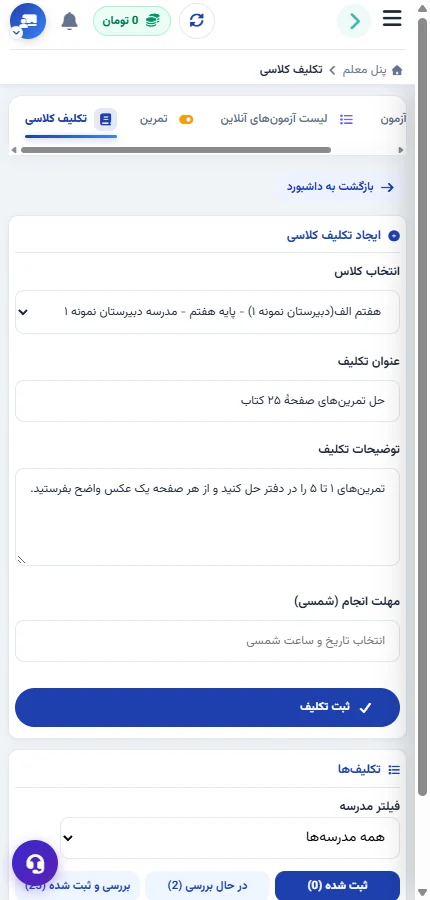
- در بخش «تکلیف کلاسی»، کلاس موردنظر را انتخاب کنید.
- عنوان و توضیحات تکلیف را وارد کنید. مهلت انجام (به تاریخ شمسی) اختیاری است؛ تکلیف بدون تاریخ، «بدون مهلت» نمایش داده میشود.
- عکسهای ارسالی دانشآموزان را از فهرست پاسخهای همان تکلیف ببینید و نمرهگذاری کنید.
- اگر پاسخ نیاز به اصلاح دارد، «درخواست ارسال مجدد» را با ذکر دلیل ثبت کنید. اگر مهلت اصلی گذشته است، برای همان دانشآموز چند ساعت مهلت اضافه بدهید.
- از همان صفحه میتوانید برای دانشآموز یادداشت بفرستید؛ حتی پس از ثبت نمره.
- میتوانید فهرست تکلیفها را بر اساس مدرسه یا کلاس فیلتر کنید.
آزمون آنلاین
برای برگزاری آزمون آنلاین:
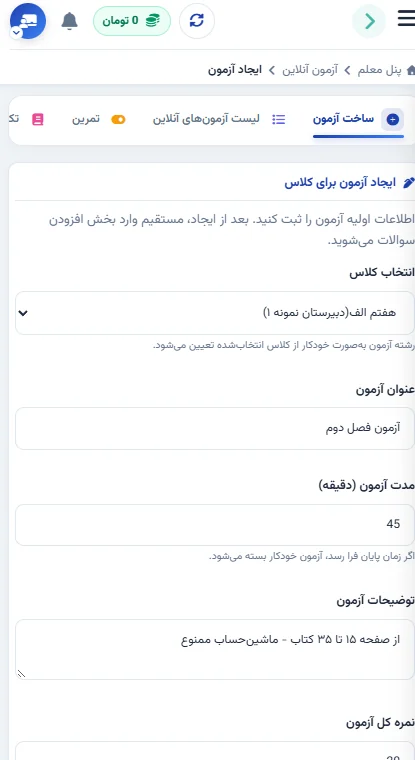
- از منوی «آزمون آنلاین»، گزینه «ساخت آزمون» را باز کنید.
- یک کلاس را برای آزمون انتخاب کنید.
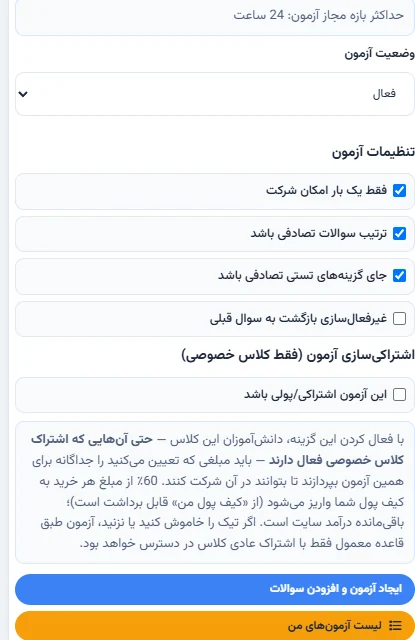
- عنوان، توضیحات، مدتزمان و بازه زمانی برگزاری (شروع و پایان) آزمون را تعیین کنید.
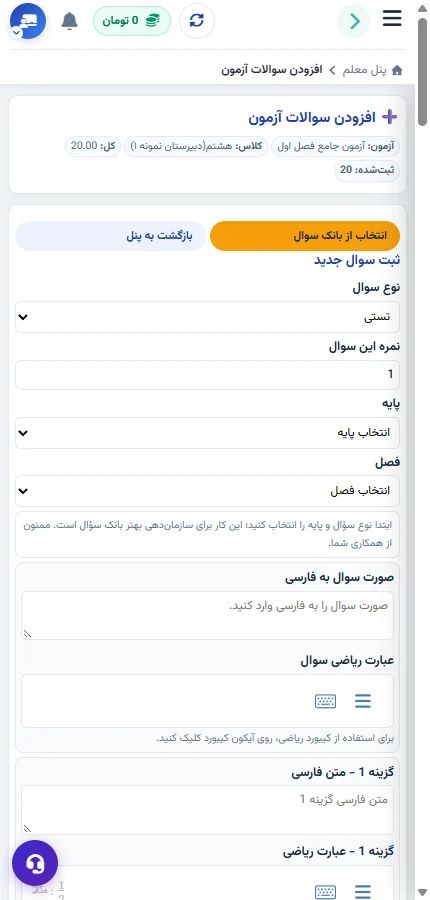
- پس از ثبت اطلاعات اولیه، وارد صفحه افزودن سؤالها میشوید؛ سؤالهای آزمون را همانجا اضافه کنید.
- تنظیمات تکمیلی آزمون را مطابق نیاز خود فعال/غیرفعال کنید:
- محدود کردن شرکت به فقط یک بار
- تصادفیسازی ترتیب سؤالات
- تصادفیسازی جای گزینههای تستی
- غیرفعالسازی بازگشت به سؤال قبلی
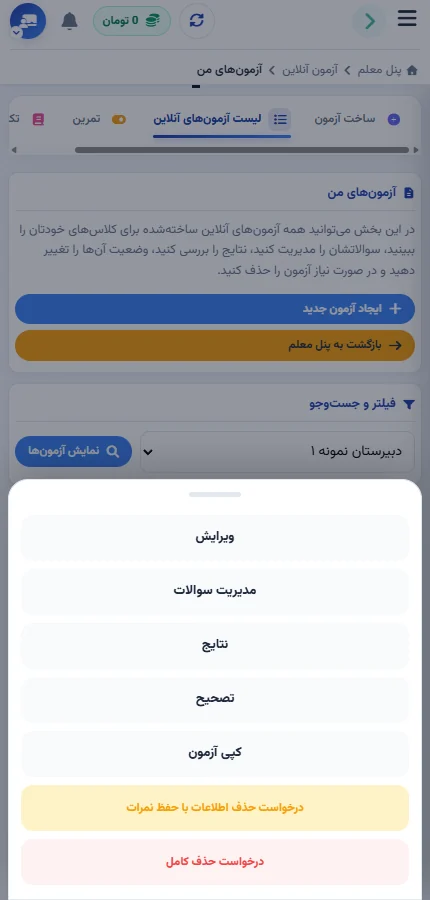
- آزمون را ذخیره کنید؛ از «لیست آزمونهای آنلاین» وضعیت آن را پیگیری کنید.
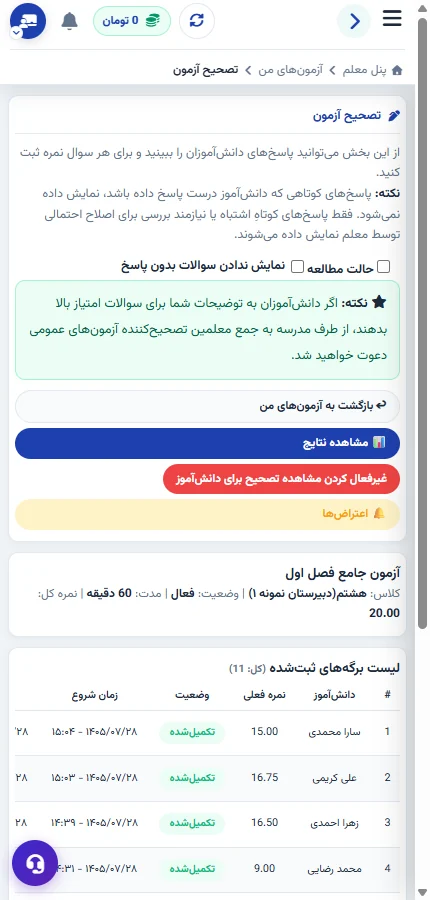
- پاسخهای تستی بهصورت خودکار بررسی میشوند. پاسخهای تشریحی/تصویری را در بخش تصحیح آزمون بررسی و نمرهگذاری کنید.
- در صفحه تصحیح میتوانید دسترسی دانشآموز به برگه تصحیح را تنظیم و اعتراضهای ثبتشده به نمره سؤالها را بررسی کنید.
نمرات، رتبهبندی و گزارش پیشرفت
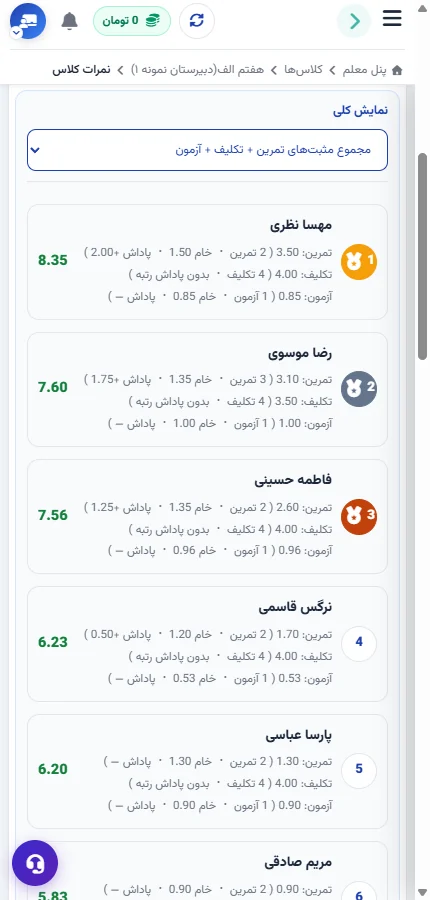
- در صفحه «نمرات کلاس»، نمرات همه دانشآموزان برای تمرینها، تکلیفها و آزمونهای کلاس را میبینید.
- رتبهبندی کلاس، دانشآموزان را بر اساس مجموع نمرات مرتب میکند و به شما دید کلی از عملکرد کلاس میدهد.
- رتبهبندی سراسری امکان مقایسه عملکرد دانشآموزان یا کلاسهای مختلف را فراهم میکند.
- در صورت نیاز، امکان حذف یک نمره خاص یا پاکسازی کامل نمرات یک کلاس نیز وجود دارد (با احتیاط استفاده شود، چون غیرقابلبازگشت است).
اطلاعیهها
آیکون زنگ در بالای پنل معلم، اطلاعیههای عمومی مدیریت سامانه و اعلانهای مربوط به فعالیتهای تازه (مثل تمرین جدید اضافهشده) را نمایش میدهد.
تنظیمات حساب کاربری
از منوی «اطلاعات کاربری» در پنل معلم میتوانید موارد زیر را ویرایش کنید:
- تغییر نام
- تغییر شماره تلفن با کد تأیید
- تغییر رمز عبور
- تغییر استان
- تغییر کد پرسنلی
پشتیبانی و رفع مشکل
در هر صفحهای از سامانه، از دکمه شناور پشتیبانی (آیکون هدفون گوشه پایین صفحه) میتوانید مستقیماً با تیم پشتیبانی گفتگو کنید. اگر وارد حساب خود هستید، گفتگو بهطور خودکار به حساب شما وصل است و نیازی به وارد کردن دوباره اطلاعات نیست.
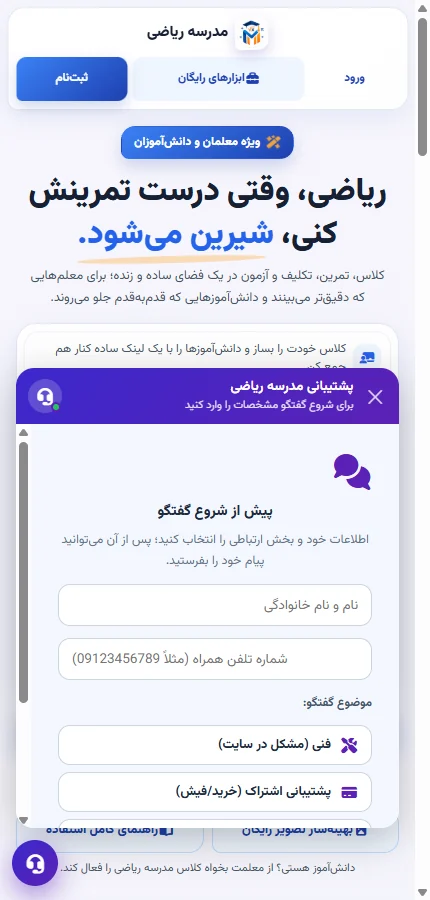
اگر پشتیبانی مدرکی از شما بخواهد، گزینه «ارسال مدارک درخواستی پشتیبانی» در منوی پنل نمایش داده میشود و میتوانید مدرک را از همان بخش ارسال کنید.
احراز هویت و مدیر گروه
اگر سیستم احراز هویت فعال باشد، در منوی پنل معلم گزینه «احراز هویت / مدیر گروه هستم» را میبینید:
- ابتدا از «اطلاعات کاربری ← تغییر کد پرسنلی» شماره پرسنلی خود را ثبت کنید (برای شیوه کارت پرسنلی).
- عکس کامل و خوانا از مدرک خواستهشده بگیرید و در صفحه احراز هویت آپلود کنید؛ نوار درصد، پیشرفت آپلود را نشان میدهد.
- دکمه «ارسال برای بررسی» را بزنید؛ نتیجه (تأیید یا رد با ذکر علت) در همان صفحه اعلام میشود.
- اگر مدیر گروه هستید، مدارک حکم/ابلاغ خود را در بخش «مدیر گروه هستم» بفرستید تا پس از تأیید، سطح دسترسی مدیر گروه فعال شود.
کیف پول و درآمد
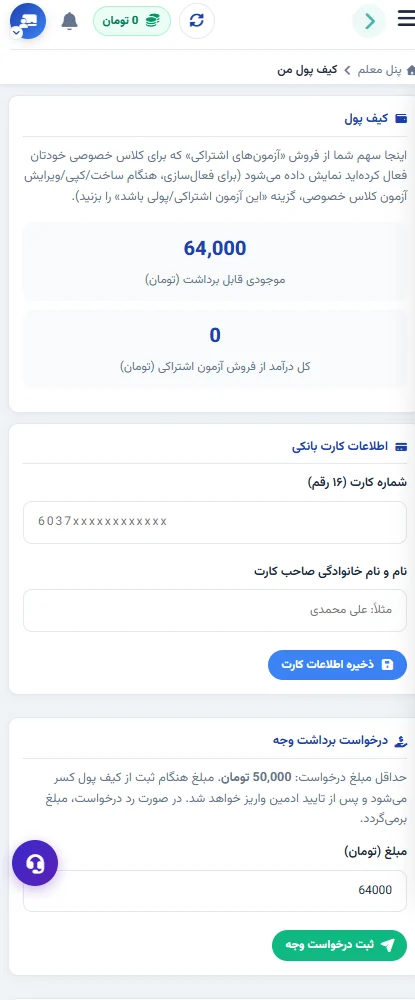
- در بالای پنل معلم، چیپ سبز «درآمد» جمع درآمد شما از فروش آزمونهای اشتراکی را نشان میدهد؛ با کلیک روی آن وارد «کیف پول من» میشوید.
- اگر قابلیت آزمون اشتراکی فعال باشد، هنگام ساخت/ویرایش آزمونِ کلاس خصوصی میتوانید آزمون را پولی کنید؛ سهم شما از هر خرید به کیف پولتان واریز میشود.
- از صفحه کیف پول، وقتی موجودی به حد نصاب برسد میتوانید «درخواست برداشت وجه» ثبت کنید؛ وضعیت درخواست همانجا پیگیری میشود.
- اگر با شما در نقش مصحح، طراح سوال یا همکار مدیریت همکاری شده باشد، دستمزد این فعالیتها هم به همین کیف پول واریز میشود.
دسترسی مدیر مدرسه و والدین
- از منوی «مدیران و والدین ← مدیران مدرسه»، شماره مدیر را ثبت کنید و فقط کلاسهایی را که باید ببیند انتخاب کنید. بعداً میتوانید کلاسهای مجاز را ویرایش یا دسترسی مدیر را حذف کنید.
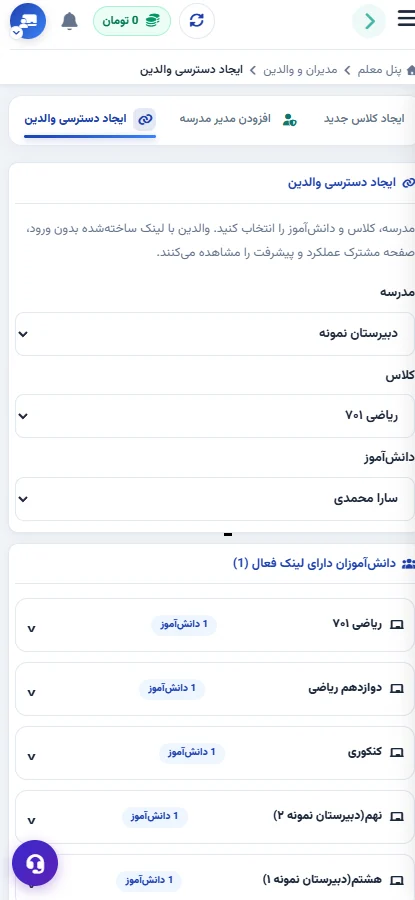
- از «مدیران و والدین ← دسترسی والدین»، مدرسه، کلاس و دانشآموز را انتخاب کنید؛ لینک کارنامه را بسازید و برای والدین بفرستید.
- والدین هنگام اولین باز کردن لینک یک رمز چهاررقمی تعیین میکنند و در مراجعههای بعدی با همان رمز وارد میشوند. در صورت نیاز میتوانید لینک را حذف یا رمز آن را بازنشانی کنید.
ابزارها و امکانات کاربردی
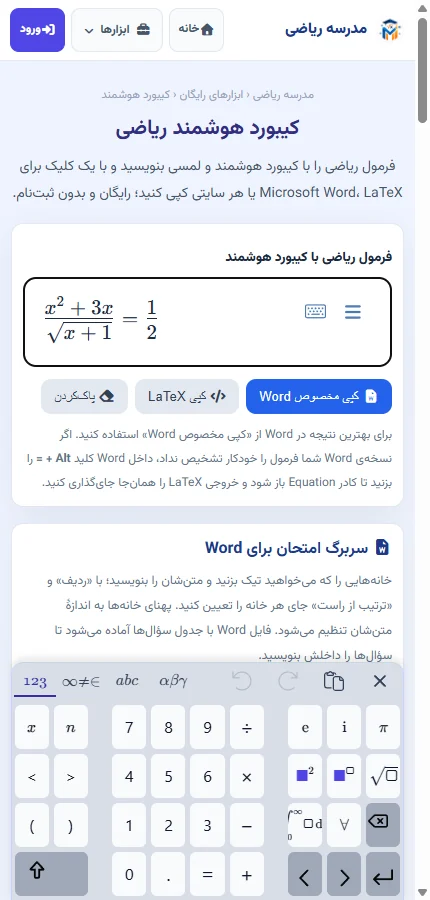
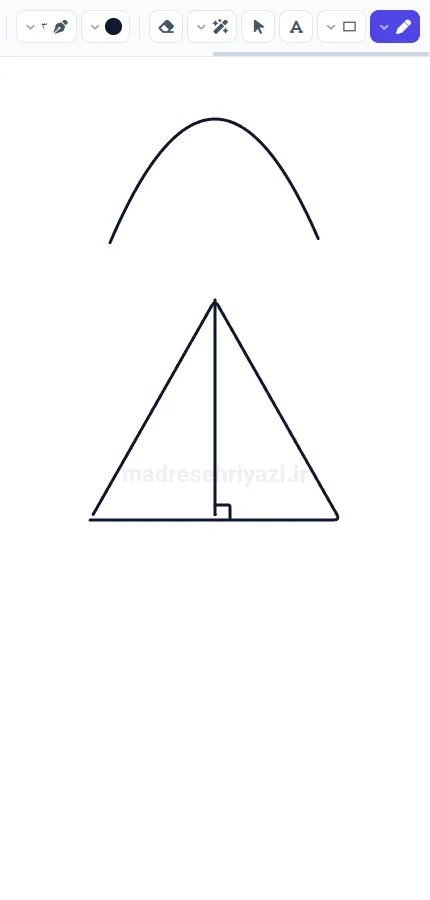
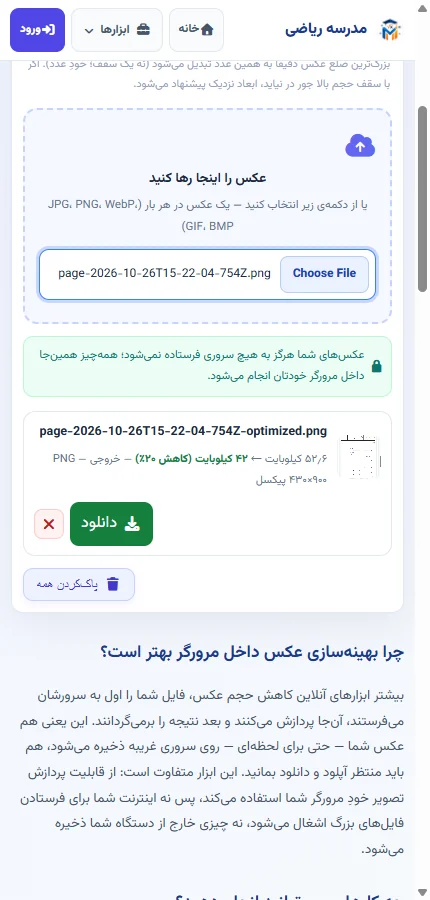
- ابزارهای رایگان: از منوی «ابزارهای رایگان» در پنل، کیبورد ریاضی، تختهسفید و بهینهساز تصویر را باز کنید. اگر مدیریت ابزاری را غیرفعال کرده باشد، در منو قابل انتخاب نیست.
- پشتیبانی با موضوع: در ویجت پشتیبانی، موضوع گفتگو (فنی / اشتراک / عضویت / سطح دسترسی) را از چیپهای بالای چت انتخاب کنید تا سریعتر به بخش درست وصل شوید. اعتراض به نقش یا دسترسی حساب را با موضوع «سطح دسترسی» بفرستید.
دانشآموز هستید؟
راهنمای کامل عضویت در کلاس، انجام تمرین و شرکت در آزمون را ببینید.